

Softaculous le ayuda a instalar aplicaciones web muy fácil. Por favor, siga los pasos a continuación para instalar WordPress.
1. Inicie sesión en su cuenta de cPanel.
2. En el Software sección, haga clic en Softaculo Aplicaciones Installer .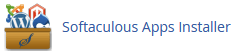
3. cPanel le redirigirá a la interfaz Softaculous.
4. En el lado izquierdo, localice el Blogs categoría. Haga clic en él y luego en WordPress enlace que aparece.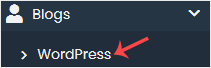
5. Haga clic en Instala .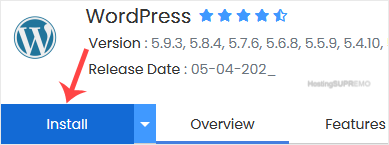
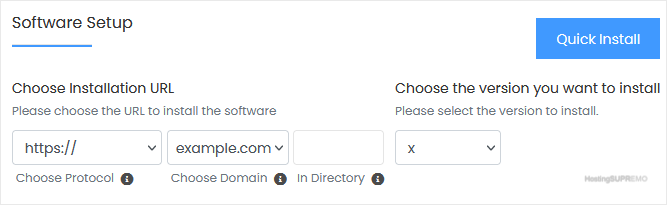
6. Rellene los campos necesarios Configuración de software campos:
- Elija la instalación URL : Elija el protocolo/dominio apropiado. Dentro de " En Directorio "campo, si desea instalar esto en un directorio, es decir, ejemplo.com/directory, introduzca el nombre del directorio. De lo contrario, por favor, déjelo en blanco para instalar en su dominio principal, es decir, ejemplo.com.
- Elija la versión que desea instalar: Puedes dejar esto como es.
7. Bajo Ajustes del sitio campo, ingrese la siguiente información:
- Nombre del sitio: Introduzca el nombre de su sitio web, como mi primer sitio web .
- Descripción del sitio: Su descripción del sitio.
- Multisite (WPMU): Deja esto como es.
8. Bajo Cuenta de administradores campo, ingrese la siguiente información:
- Nombre de usuario: Su nuevo nombre de usuario de WordPress (por razones de seguridad, no utilice el administrador o el nombre de usuario del administrador).
- Admin Password: Usa una contraseña fuerte.
- Correo electrónico: Su dirección de correo electrónico.
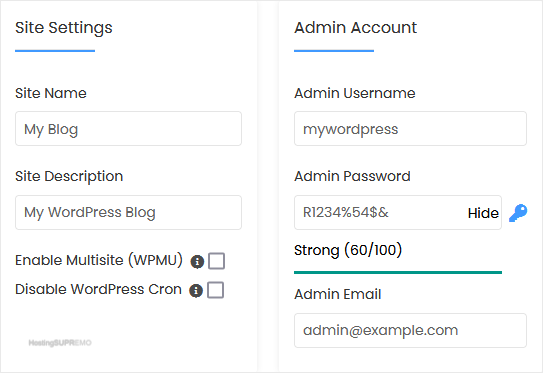
Nota: Copiar el nombre de usuario y contraseña del administrador para Notepad. Usted necesitará aquellos para acceder al área de administración de su blog de WordPress más tarde.
9. Elija Idioma: Usted puede elegir el idioma de su blog de WordPress. El idioma predeterminado de WordPress es inglés.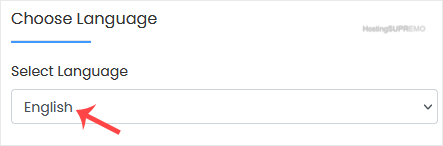
10. Seleccione Plugin(s): Puede saltar esto o seleccionar plugins que desea instalar.
11. Opciones avanzadas: Deje esto a menos que quiera cambiar el nombre de la base de datos o tomar una copia de seguridad automatizada. Por favor, tenga en cuenta que la creación de copias de seguridad frecuentes puede tomar mucho espacio en disco.
12. Seleccionar Tema: Puede seleccionar cualquier tema disponible. Si no quieres hacer esto, déjalo, y WordPress usará su tema predeterminado.
Finalmente, deslice hacia el final de la página y haga clic en Instala .