


Supongamos que ya ha añadido sus cuentas de correo electrónico de cPanel a su aplicación de correo electrónico integrada Android. En ese caso, también puede agregar un widget a su pantalla Android para leer fácilmente sus correos electrónicos de cPanel simplemente abriendo un widget.
1. Abra su móvil Android. Pulse en una zona vacía de su pantalla de inicio durante unos segundos, y verá varias opciones mostradas, como Wallpaper y Widgets. Pulsa Widgets .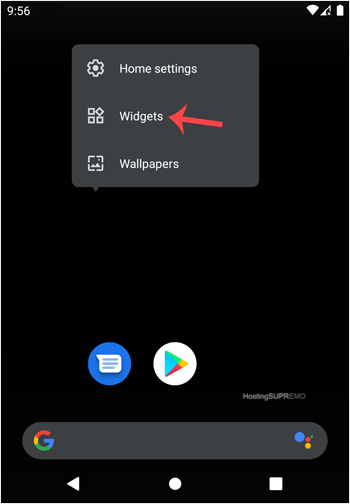
2. Localice Gmail y grifo para ampliarlo. Toca el Gmail widget y mantenerlo. Arrastre a su pantalla de Android y suelte la sujeción.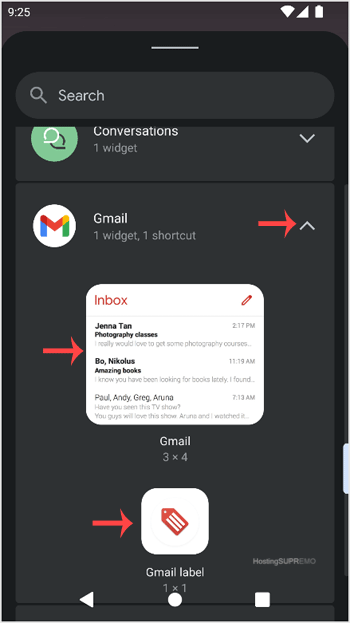
3. Lo arrastramos a la pantalla de Android.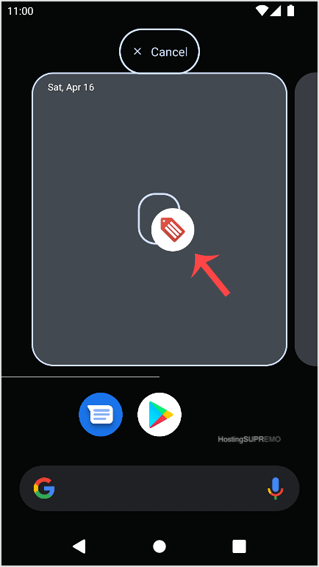
4. Si tiene varias cuentas de correo electrónico, seleccione una cuenta de correo electrónico apropiada. Luego mostrará una opción para elegir una carpeta. Pulsa Caja .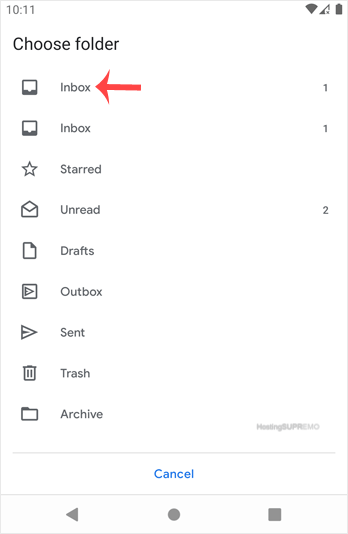
5. Tap Hecho .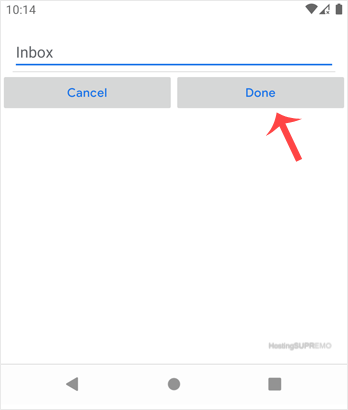
6 . Abre el widget. Pulsa Llévame a Gmail .
Felicitaciones . A partir de ahora, puede leer, componer o revisar correos electrónicos simplemente abriendo un icono de correo electrónico situado en su pantalla de inicio.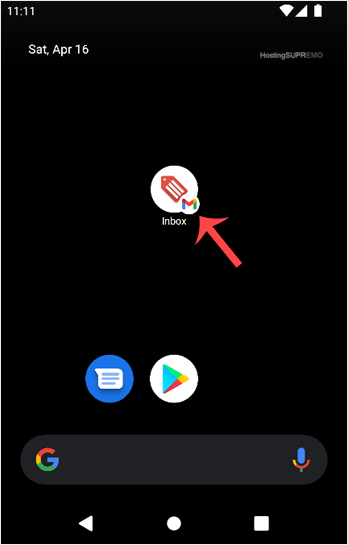
Empezará automáticamente la sincronización de correos electrónicos cuando abra este icono, y si recibe uno, lo mostrará en pantalla. Recomendamos que también vaya a través de nuestros otros tutoriales de Android.