


Puedes agregar una cuenta de correo electrónico de cPanel a la aplicación de correo electrónico integrada de tu Android. Usted no necesita utilizar ninguna aplicación externa de Google Play.
1. Abre tu móvil Android y gira desde la parte inferior de la pantalla hasta la parte superior. Encontrar el Ajustes icono y ábrelo.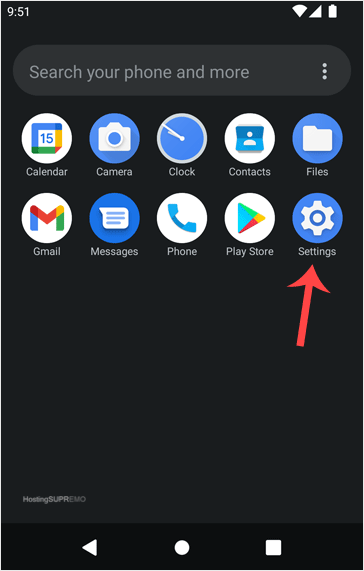
2. Desplazarse hacia abajo Contraseñas y Cuentas opción y toque en ella.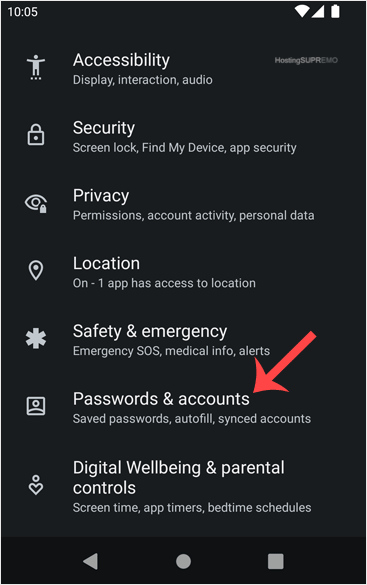
3. Pulsa + Agregar cuenta .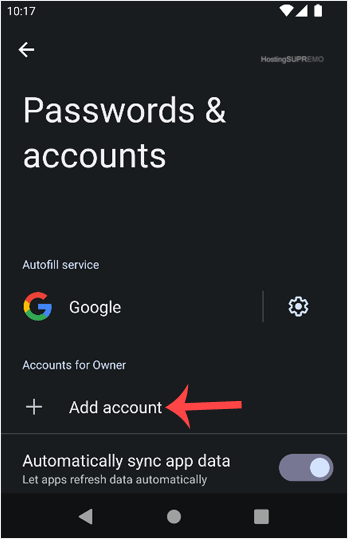
4. Ahora, elija el Personal IMAP opción.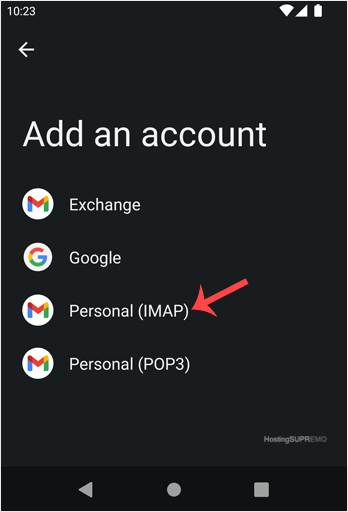
5. En el "Añada su dirección de correo electrónico" sección, introduzca su dirección de correo electrónico completa, como you@example.com . Luego toca Siguiente e ingrese su contraseña. Confirmar con Siguiente otra vez.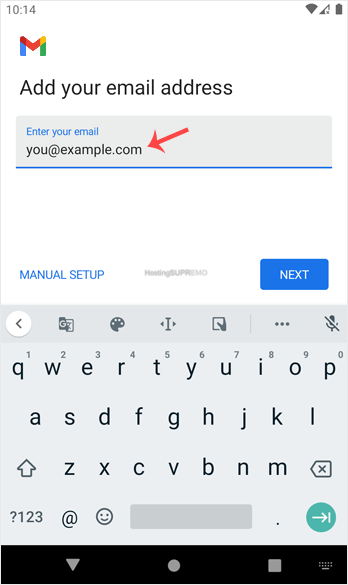
6. Mira Configuración de servidor entrante y Configuración del servidor de correo . Si todo se ve bien, entonces toca Siguiente .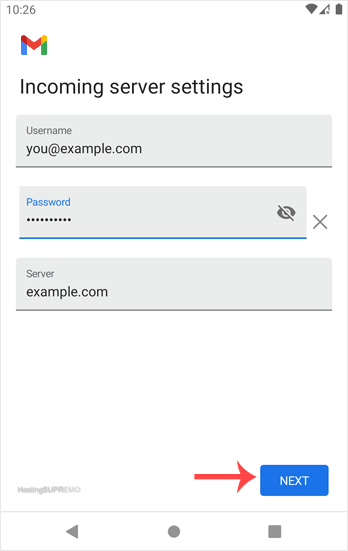
7. Puede seleccionar Frecuencia de Sync Email y otras opciones en la opción de cuentas. Elija según sus necesidades y prensa Siguiente .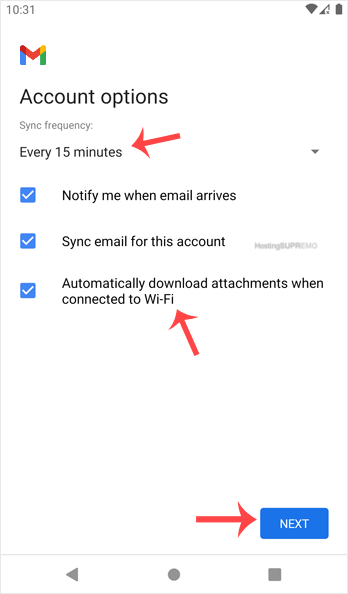
8. En el Su nombre caja de entrada, escriba su nombre y pulse Siguiente .
¡Enhorabuena! A partir de ahora, cada vez que reciba un correo electrónico, recibirá una notificación. Puedes ver una lista de cuentas de correo electrónico de tu Android Settings > Contraseñas y Cuentas.
También puede acceder directamente desde la aplicación Gmail incorporada. 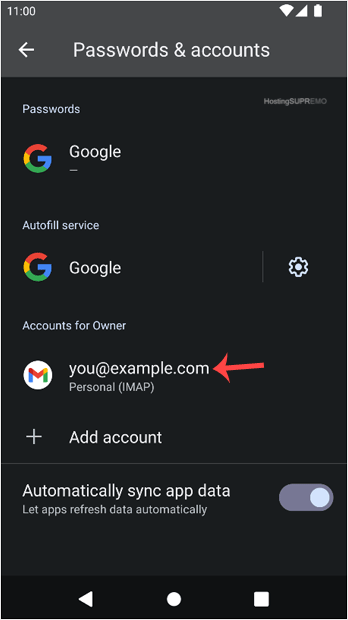
Comprueba nuestros otros tutoriales de Android sobre cómo leer y comprobar manualmente correos electrónicos o componer y enviar un nuevo mensaje.